
Cómo instalar Arduino IDE y cargar tu primer programa
Del IDE a tu primer programa.
Descarga Arduino IDE desde su sitio oficial, selecciona la tarjeta y comprueba tu instalación con un mensaje serial. Guía inicial para Windows, macOS o Linux compatibles.
Dejar el entorno listo y completar la primera carga.
Plataforma del ejemplo: Uno R3, Nano clásico o ESP32 con su paquete correcto. Identifica la versión de tu unidad antes de cargar el sketch o conectar periféricos.
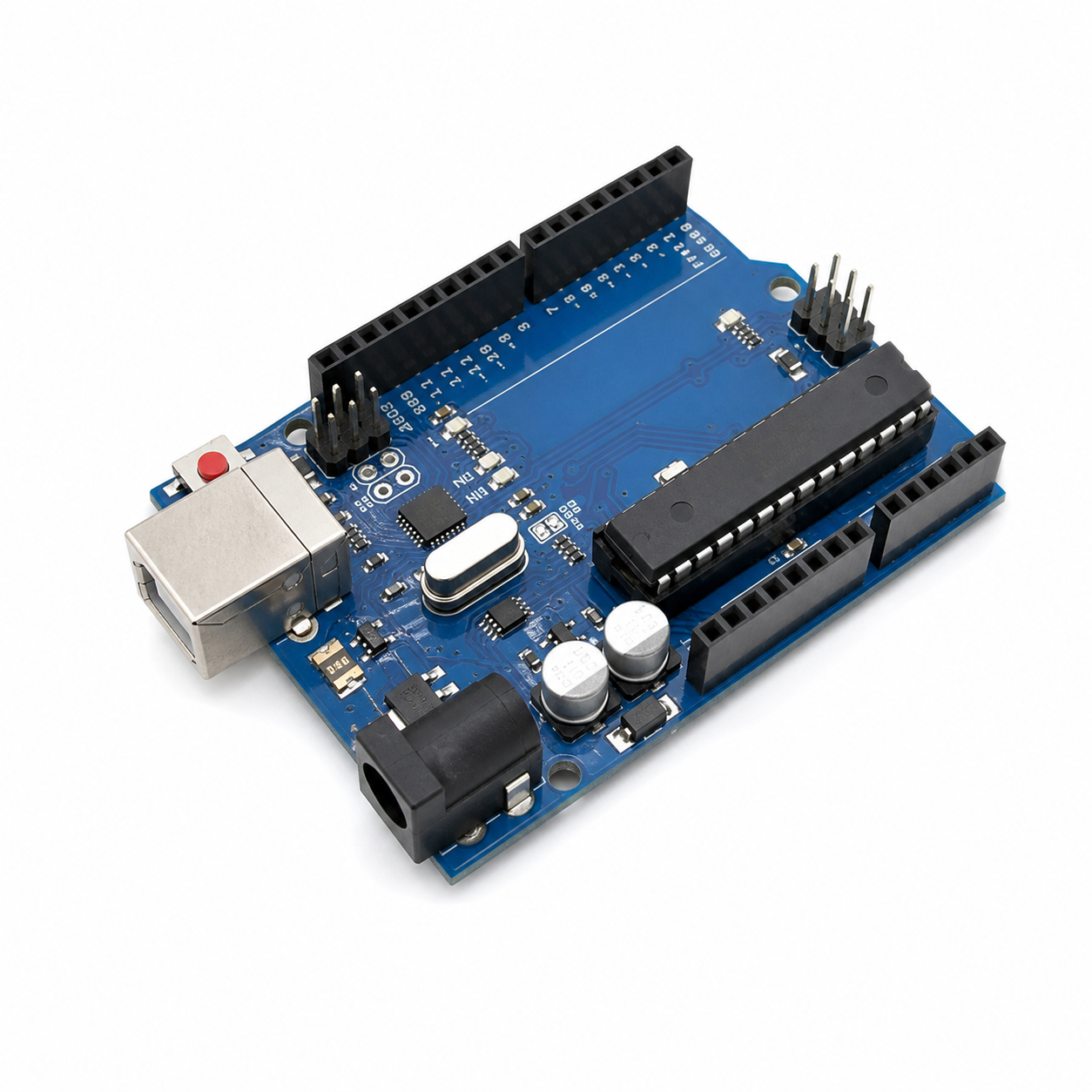
SKU 01025

SKU 01412

SKU 01112
Lo que conviene revisar antes de empezar
Descarga el entorno correcto
En la página de software de Arduino busca Arduino IDE y selecciona la descarga compatible con tu sistema. Revisa sus requisitos allí. Esta guía utiliza el IDE de escritorio; otros productos de la página tienen un propósito diferente.
Instala el soporte de tu placa
El IDE y los paquetes de placas son piezas distintas. Para Uno R3 y Nano clásico usa Arduino AVR Boards. Para ESP32 necesitas el paquete de Espressif y el perfil de la placa concreta.
Distingue compilar de cargar
Verificar traduce el programa y detecta errores de compilación. Subir también lo envía a la tarjeta. Que compile no demuestra que elegiste el puerto correcto ni que el cable transmite datos.
| Paso | Qué revisas |
|---|---|
| Descarga | Sitio oficial y sistema compatible |
| Paquete | AVR para Uno/Nano clásico; Espressif para ESP32 |
| Placa | Modelo de la unidad |
| Puerto | Dispositivo que aparece al conectar |
| Monitor | 115200 baudios para este ejemplo |
Lista para esta práctica
- Computadora compatible con el IDE
- Tarjeta identificada
- USB de datos
Consulta contenido y disponibilidad en cada ficha. La fotografía identifica una referencia del catálogo; no confirma por sí sola la versión electrónica ni que incluya los accesorios de la práctica.
Esquema y pasos de preparación
Conecta una sola tarjeta. No se necesita cableado en los pines.
Arduino IDE + monitor serie
ARDUINO UNO R3 GENÉRICO
SKU 01025
El conector del cable debe coincidir con el de tu unidad. No uses un cable solo de carga. No conectes 5V, GND, RX, TX ni otros GPIO entre la computadora y la tarjeta: esa conexión se hace por USB.
- Descarga e instala Arduino IDE desde el enlace oficial.
- Abre el gestor de placas e instala el paquete que corresponde.
- Conecta la tarjeta y selecciona su placa y puerto.
- Pega el ejemplo, pulsa Verificar y luego Subir.
- Abre Herramientas → Monitor serie y elige 115200 baudios.
Programa de ejemplo
Copia el sketch completo en un archivo nuevo. Selecciona la placa y el puerto correspondientes; pulsa Verificar y después Subir. Las bibliotecas adicionales, cuando se necesitan, están indicadas en la preparación.
void setup() {
  Serial.begin(115200);
}

void loop() {
  Serial.println("Hello World!");
  delay(1000);
}
Cómo funciona
- setup prepara la comunicación una vez al arrancar.
- loop manda el mensaje y espera un segundo.
El IDE completa la carga y el monitor muestra Hello World! de manera repetida.
Primero confirma este resultado con el montaje básico. Después cambia una sola variable, como el mensaje o una pausa, y observa el efecto antes de agregar más componentes.
Errores frecuentes y qué revisar
- Si compila pero no sube, revisa puerto, cable y perfil.
- Si el monitor muestra símbolos, iguala su velocidad con Serial.begin.
Guarda el mensaje de error completo y anota placa, paquete y versión de biblioteca. Para pedir ayuda, comparte también el diagrama del montaje y el SKU de los componentes.
Preguntas frecuentes
¿Tengo que pagar por el ejemplo?
El sketch se puede copiar de esta guía; consulta las opciones de descarga en Arduino.
¿Necesito conexión a internet?
Para descargar el IDE, paquetes y librerías; esta prueba no usa una red desde la tarjeta.
¿Qué hago con Nano genérico?
Selecciona Nano clásico y revisa procesador y bootloader de tu unidad.
Prepara tu siguiente proyecto
- ARDUINO UNO ORIGINAL · SKU 01016
- ARDUINO UNO R3 GENÉRICO · SKU 01025
- ARDUINO UNO SMD GENÉRICO · SKU 02784
- ARDUINO NANO GENÉRICO · SKU 01412
- ESP32 30 PINES WIFI 2.4GHZ · SKU 01112
- ESP32 38 PINES WIFI Y BLUETOOTH 240MHZ · SKU 02905
Guía general: Arduino Uno, Nano o ESP32, ¿cuál elegir? →
Ver tarjetas de desarrollo →Continúa aprendiendo
Mi computadora no reconoce Arduino: qué revisar paso a paso →
Arduino Nano no carga programas: placa, puerto y bootloader →
TIENDA DE ELECTRÓNICA MX · PUEBLA
¿Dónde comprar los materiales de tu proyecto?
Consulta modelos, accesorios, ubicación y horarios de nuestra tienda en el Centro de Puebla. Revisa tu lista antes de visitarnos o prepara tu compra en línea.