
Raspberry Pi Pico vs. Zero 2 W vs. Pi 5: cuál elegir
Raspberry Pi Pico vs. Zero 2 W vs. Pi 5: cuál elegir
Compara Pico, Zero 2 W y Pi 5 sin confundir microcontroladores con computadoras. Elige por software, conectividad y control de hardware.
Una elección que encaje con tu proyecto
Para esta primera práctica se utiliza Pico: LED integrado, sin cables a sensores. El código no se ejecuta en Raspberry Pi OS.

SKU 01125 · Imagen de la ficha comercial

SKU 01307 · Imagen de la ficha comercial
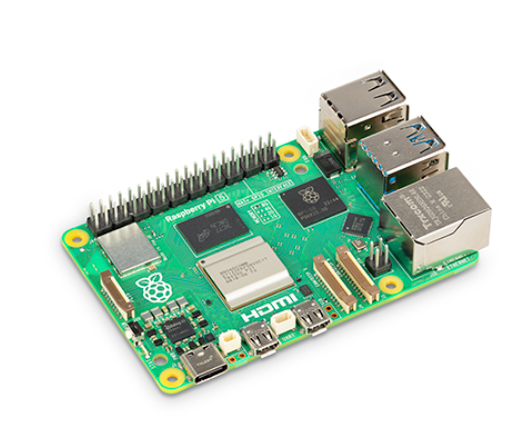
SKU 03053 · Imagen de la ficha comercial
Las fotografías proceden de las fichas del catálogo. Verifica versión, conectores y contenido de la unidad; la imagen comercial no es un mapa de pines.
Qué revisar antes de decidir
Pico controla; Linux organiza
Pico ejecuta un programa de firmware para leer entradas y controlar salidas. Zero 2 W y Pi 5 ejecutan un sistema Linux con procesos, red y archivos. Puedes combinar ambas familias cuando necesitas un servidor y una parte de control dedicada.
Zero 2 W reduce el tamaño
Es una opción para integrar Linux en un equipo pequeño, con menos puertos y memoria que una Pi 5. Revisa adaptadores y acceso al conector de datos. Una Zero no es una Pico con más memoria: la preparación y el software son diferentes.
Pi 5 ofrece otro margen
Para escritorio, varios servicios o procesamiento más exigente, evalúa Pi 5 con su alimentación y refrigeración. Para un lazo de control estricto no supongas que Linux ofrece los mismos tiempos que un microcontrolador; diseña cada función en la plataforma adecuada.
| Familia | Preparación | Uso de ejemplo |
|---|---|---|
| Pico | Firmware MicroPython | LED o botón |
| Zero 2 W | Raspberry Pi OS | Servicio Linux compacto |
| Pi 5 | Raspberry Pi OS | Escritorio y aplicaciones |
Materiales para la primera prueba
- Una placa Pico identificada por su modelo exacto
- Cable USB de datos compatible con su conector
- Computadora con Thonny y firmware MicroPython oficial
Descargar MicroPython oficial para tu Pico ↗Descargar Thonny oficial ↗
Esquema de conexión y preparación
Este esquema explica el recorrido de conexiones; no representa la posición física de los puertos. Usa las etiquetas y documentación de tu modelo. No se necesitan cables GPIO para esta prueba.
- Descarga el UF2 específico para tu Pico desde la documentación oficial enlazada.
- Mantén BOOTSEL al conectar el USB; copia el UF2 a la unidad que aparece y espera el reinicio.
- Instala o abre Thonny, selecciona intérprete MicroPython (Raspberry Pi Pico) y el puerto correspondiente.
- Pega el programa, guárdalo primero como prueba.py en la placa y ejecútalo. Detén con el botón de Thonny o Ctrl+C.
- Solo cuando funcione, puedes guardarlo como main.py para iniciar al encender.
Programa MicroPython: LED integrado
Ejecuta en Thonny con el intérprete MicroPython de tu Pico, no con Python local de la computadora. La instalación de firmware se realiza una vez, salvo que necesites cambiarlo.
from machine import Pin
from time import sleep

led = Pin("LED", Pin.OUT)
print("Hello World desde Pico")
while True:
    led.toggle()
    sleep(1)
Resultado esperado
Aparece Hello World desde Pico y el LED integrado cambia de estado cada segundo hasta detener el programa.
Ejecuta primero esta prueba básica y guarda su resultado. Después cambia una sola variable del proyecto y compara. Un resultado correcto no confirma por sí mismo que todos los periféricos o aplicaciones sean compatibles.
Errores frecuentes y cómo revisarlos
- Si no aparece el puerto, prueba un cable USB de datos y confirma el intérprete.
- Si el alias LED falla, revisa que el firmware sea oficial y específico para la placa; no copies GP25 a una W por intuición.
- Si aparece un error con machine en la computadora, estás ejecutando Python local en lugar de MicroPython en la Pico.
Para pedir ayuda anota modelo, capacidad, versión de sistema, mensaje completo y accesorios conectados. Comparte un esquema del montaje y el SKU; evita incluir contraseñas o datos de acceso.
Preguntas frecuentes
¿Incluye todos los accesorios el producto enlazado?
No lo supongas. Revisa contenido, modelo y disponibilidad en cada ficha. Los enlaces identifican referencias relacionadas, no un paquete completo.
¿El programa funciona en cualquier Raspberry?
Respeta la plataforma indicada: MicroPython en Pico es distinto de Python 3 en Raspberry Pi OS. Los ejemplos GPIO necesitan los pines y bibliotecas descritos.
¿Cómo elijo antes de comprar?
Para esta primera práctica se utiliza Pico: LED integrado, sin cables a sensores. El código no se ejecuta en Raspberry Pi OS.
Prepara tu Raspberry con las piezas correctas
- RASPBERRY PI-PICO · SKU 01125 →
- RASPBERRY PI-PICO W · SKU 01307 →
- RASPBERRY PI-PICO 2 · SKU 03381 →
- RASPBERRY PI-PICO 2W · SKU 03416 →
- RASPBERRY PI ZERO 2W · SKU 02747 →
- RASPBERRY PI-5 4GB · SKU 03053 →
Consulta la presentación y compatibilidad antes de comprar. Un accesorio de Pi 4 no se ofrece como compatible con Pi 5 salvo indicación expresa.
Continúa con estas guías
Raspberry Pi 3 vs. Pi 4 vs. Pi 5: diferencias y cuál elegir →
Raspberry Pi 5: qué es, para qué sirve y qué necesitas para empezar →
Qué Raspberry Pi comprar: guía para elegir según tu proyecto →
TIENDA DE ELECTRÓNICA MX · PUEBLA
¿Dónde comprar los materiales de tu proyecto?
Consulta modelos, accesorios, ubicación y horarios de nuestra tienda en el Centro de Puebla. Revisa tu lista antes de visitarnos o prepara tu compra en línea.