
Cámara time-lapse con Raspberry Pi: convierte minutos en segundos
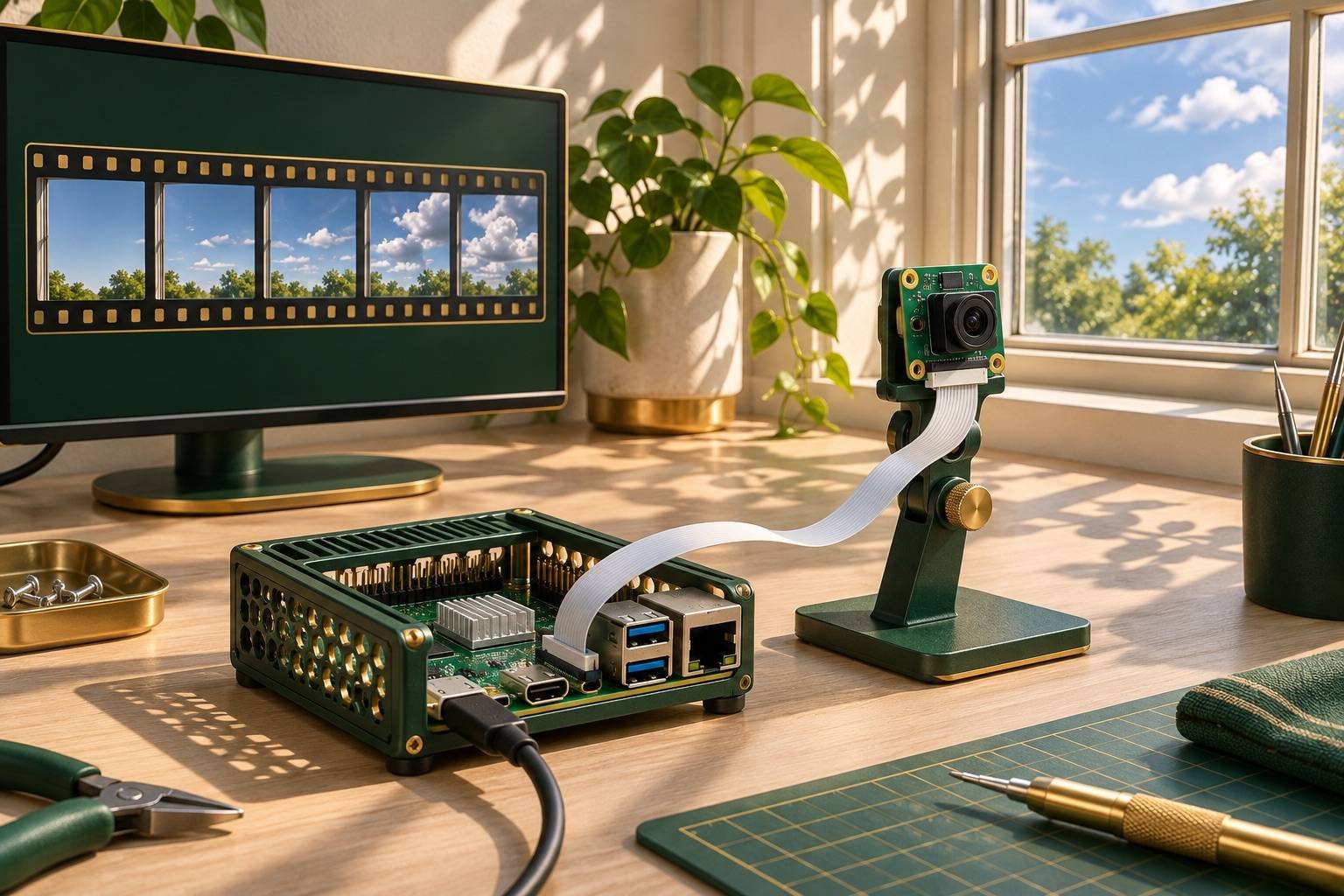
OBSERVA · CAPTURA · ACELERA EL TIEMPO
Diez minutos.
Una historia en segundos.
Construye una cámara time-lapse con Raspberry Pi: toma fotografías a intervalos y conviértelas en un video de nubes o sombras en movimiento.
Una foto cada 2 segundos. Un video a 25 fps.
EL MUNDO EN CÁMARA RÁPIDA
Lo que apenas notas al mirar.
Lo que descubres al reproducir.
Elige un encuadre fijo desde el interior: nubes que cruzan la ventana o sombras que recorren una mesa. El primer reto es conseguir una secuencia estable; después podrás experimentar con capturas más largas.
De fotografías a movimiento
El intervalo de captura y la velocidad de reproducción hacen trabajos distintos.
Una foto cada 2 s
La cámara registra cambios separados por un intervalo.
Un archivo por imagen
Un contador con ceros conserva la secuencia cronológica.
25 imágenes por segundo
FFmpeg reúne los JPEG en un MP4 que se reproduce mucho más rápido.
La propuesta parte de la guía de fotografía de David Plowman y la selección de proyectos de Rob Zwetsloot. Usaremos la documentación vigente de Raspberry Pi: desde Bookworm, las aplicaciones se llaman rpicam-*.
Planea tu toma: 600 segundos ÷ 2 segundos dan aproximadamente 300 fotos; a 25 fps serían unos 12 segundos de video. Son estimaciones: el arranque y el tiempo real de captura cambian el total. La duración final se calcula con las fotos realmente guardadas ÷ 25.
Una cámara, una placa y un encuadre
Esta configuración concreta evita adaptadores de cable.
- Raspberry Pi 4 Model B; 4 GB de RAM es una referencia suficiente para esta práctica.
- Raspberry Pi Camera Module 3 estándar, con sensor IMX708 y autofocus; cable de cámara Standard–Standard de 15 contactos.
- Fuente USB-C adecuada para Pi 4: referencia oficial de 5.1 V y 3 A. La cámara recibe alimentación por el flex.
- MicroSD de 32 GB como elección práctica, lector de tarjetas y Raspberry Pi OS de 64 bits vigente.
- Monitor con cable micro HDMI, teclado, mouse, conexión a internet para instalar y soporte estable para la cámara.
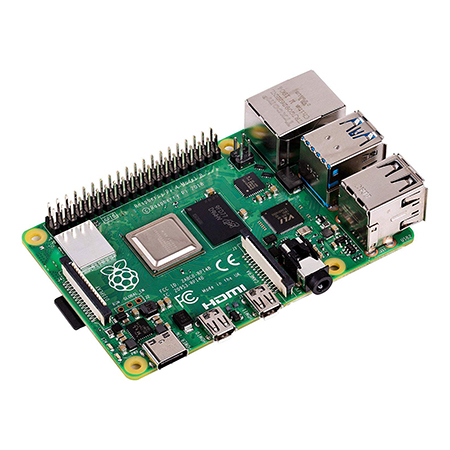
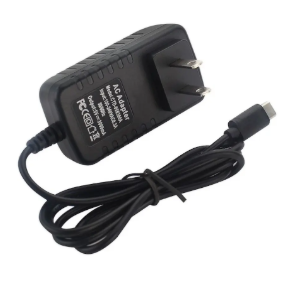
IMX708 · Estándar
Flex de 15 contactos
Fotografías de componentes: catálogo de Tienda de Electrónica MX. Portada: ilustración conceptual del proyecto. No documenta un montaje físico probado.
Compatibilidad: Pi 5 y Pi Zero usan conector mini de 22 contactos y requieren otro cable. Esta guía se concentra en Pi 4 y Camera Module 3 estándar. Mantén el montaje bajo techo, ventilado y lejos de líquidos.
Conecta con la alimentación retirada
La cámara se comunica por CSI; no hay cables al GPIO.
DIAGRAMA DE CONEXIÓN · PI 4
CAMERAFlex
15 ↔ 15 contactosCAM 3
Fuente → USB-C de Pi 4 · microSD → ranura de Pi 4 · monitor → micro HDMI
- Apaga Raspberry Pi y desconecta la fuente antes de insertar o retirar el flex.
- Localiza CAMERA entre micro HDMI y el conector de audio. Abre suavemente su seguro.
- Inserta el flex recto, con los contactos metálicos orientados hacia el interior del conector, alejados de la pestaña móvil. Cierra el seguro sin forzarlo.
- Conserva el extremo que viene instalado en la cámara. Si debes reinstalarlo, sigue las imágenes oficiales enlazadas en Fuentes; evita dobleces marcados y tocar los contactos.
- Fija cámara y placa; deja holgura en el cable. Coloca microSD, monitor y periféricos antes de volver a alimentar.
Prepara, captura y convierte
Trabaja en una terminal del escritorio de Raspberry Pi OS.
- Con Raspberry Pi Imager, instala Raspberry Pi OS de 64 bits en la microSD. Selecciona la tarjeta con cuidado: la escritura borra su contenido. Completa el primer arranque.
- Actualiza e instala las herramientas con los comandos de abajo. El sistema incluye las aplicaciones de cámara; el paquete permite instalarlas si faltan.
- Ejecuta
rpicam-hello --list-camerasy confirma que aparece la cámara. Abrerpicam-hello --timeout 0para encuadrar; termina con Ctrl+C. - Crea
timelapse.shconnano timelapse.sh. Copia el código completo desplegable, guarda con Ctrl+O, Enter y sal con Ctrl+X. - Ejecuta
bash timelapse.sh. Primero captura durante 30 segundos. Si el MP4 está bien, cambiaDURACION_MS=30000aDURACION_MS=600000y repite para diez minutos.
sudo apt update
sudo apt full-upgrade
sudo apt install rpicam-apps ffmpeg
Ver y copiar el programa completotimelapse.sh · Bash · código original · Licencia MIT
#!/usr/bin/env bash
# Copyright (c) 2026 Tienda de Electronica MX — Licencia MIT
set -euo pipefail
# Primero 30 segundos; cambia a 600000 para una toma de 10 minutos.
DURACION_MS=30000
INTERVALO_MS=2000
FPS=25
for programa in rpicam-still ffmpeg; do
  command -v "$programa" >/dev/null || {
    printf 'Falta instalar: %s\n' "$programa" >&2
    exit 1
  }
done
mkdir -p "$HOME/Pictures"
sesion=$(mktemp -d "$HOME/Pictures/timelapse-XXXXXX")
printf 'Guardando fotos en: %s\n' "$sesion"
rpicam-still --nopreview --timeout "$DURACION_MS" \
  --timelapse "$INTERVALO_MS" --width 1920 --height 1080 \
  --output "$sesion/frame%05d.jpg"
shopt -s nullglob
fotos=("$sesion"/frame*.jpg)
if (( ${#fotos[@]} < 2 )); then
  printf 'No hay suficientes fotos; revisa la camara.\n' >&2
  exit 1
fi
ffmpeg -n -framerate "$FPS" -pattern_type glob \
  -i "$sesion/frame*.jpg" -c:v libx264 -pix_fmt yuv420p \
  -movflags +faststart "$sesion/timelapse.mp4"
printf 'Listo: %s fotos. Video: %s/timelapse.mp4\n' "${#fotos[@]}" "$sesion"
Licencia MIT del código de esta guía
Copyright (c) 2026 Tienda de Electrónica MX
Permission is hereby granted, free of charge, to any person obtaining a copy of this software and associated documentation files (the “Software”), to deal in the Software without restriction, including without limitation the rights to use, copy, modify, merge, publish, distribute, sublicense, and/or sell copies of the Software, and to permit persons to whom the Software is furnished to do so, subject to the following conditions:
The above copyright notice and this permission notice shall be included in all copies or substantial portions of the Software.
THE SOFTWARE IS PROVIDED “AS IS”, WITHOUT WARRANTY OF ANY KIND, EXPRESS OR IMPLIED, INCLUDING BUT NOT LIMITED TO THE WARRANTIES OF MERCHANTABILITY, FITNESS FOR A PARTICULAR PURPOSE AND NONINFRINGEMENT. IN NO EVENT SHALL THE AUTHORS OR COPYRIGHT HOLDERS BE LIABLE FOR ANY CLAIM, DAMAGES OR OTHER LIABILITY, WHETHER IN AN ACTION OF CONTRACT, TORT OR OTHERWISE, ARISING FROM, OUT OF OR IN CONNECTION WITH THE SOFTWARE OR THE USE OR OTHER DEALINGS IN THE SOFTWARE.
La sintaxis y el flujo del script se revisan por software. La captura, el enfoque y el video deben comprobarse con tu cámara; no se ha probado este montaje físico.
Qué hace el script: comprueba las herramientas, crea una carpeta nueva en Pictures en cada ejecución y guarda los JPEG a 1920 × 1080. Solo convierte si encuentra al menos dos imágenes. -n evita sobrescribir un video existente. No borra las fotos originales.
El intervalo se expresa en milisegundos; FPS controla únicamente la reproducción. El autofocus y la exposición automática facilitan el inicio, pero pueden cambiar entre imágenes. Mantén iluminación y encuadre estables para tu primera prueba.
Revisa una toma corta primero
Una comprobación pequeña evita perder una captura larga.
La cámara aparece
La lista de dispositivos debe mostrar un sensor compatible. Si está vacía, apaga y revisa el flex.
Imagen nítida y estable
Revisa la vista previa. Quita el protector de envío de la lente si todavía lo tiene y ajusta el soporte.
Una carpeta nueva
La terminal muestra la ruta. Abre varios JPEG y comprueba que la escena conserva su encuadre.
Abre timelapse.mp4
Busca el MP4 en esa carpeta y ábrelo desde el administrador de archivos. La prueba de 30 segundos será muy breve.
| Problema | Qué revisar |
|---|---|
| No cameras available | Conector CAMERA correcto, cable bien sujeto y modelo. Apaga antes de reconectar. No actives la pila de cámara legacy para esta guía. |
| command not found | Usa Raspberry Pi OS actualizado y confirma la instalación de rpicam-apps y ffmpeg. No mezcles instrucciones antiguas de raspistill. |
| Video muy corto | Es normal en la prueba de 30 segundos. Calcula duración con el número de fotos ÷ FPS. |
| Saltos de brillo o desenfoque | Reflejos del vidrio, movimiento del soporte, cambios de luz o enfoque. Repite con una escena estable. |
| Captura detenida o disco lleno | Revisa el mensaje en terminal y el espacio con df -h. Conserva o respalda tus imágenes antes de hacer espacio. |
TU SIGUIENTE EXPERIMENTO
Encuentra un cambio que valga la espera.
Compara dos tomas con distinto intervalo. Para crecimiento de plantas necesitarás horas o días y planear alimentación y espacio; diez minutos sirven para aprender el flujo.
Explora los proyectos paso a paso →