
Pines digitales Arduino: entrada, salida y pull-up con una sola prueba
Pines digitales Arduino: entrada, salida y pull-up con una sola prueba
Lee un botón en D2 y refleja su estado en el LED integrado. La práctica diferencia una entrada que observa de una salida que ordena.
Karen Muller · Tienda de Electrónica MX
INPUT y OUTPUT son funciones diferentes
Un pin configurado como entrada observa una tensión dentro de sus límites. Como salida, intenta imponer un nivel. Conectar dos salidas enfrentadas puede producir una corriente no deseada; decide la dirección de cada señal antes de cablear.
HIGH depende de la plataforma
En Uno R3 la lógica es de 5 V, pero otras tarjetas usan 3.3 V. Un nombre de pin idéntico no significa que tolere el mismo voltaje. Revisa también que la tierra sea común cuando conectes dispositivos alimentados por separado.
Prueba directa de entrada y salida
El ejemplo utiliza INPUT_PULLUP: el botón conecta D2 a GND y se considera presionado en LOW. El LED integrado sigue ese estado. Aquí no contamos pulsaciones, por lo que el objetivo es observar niveles; para contar utiliza la guía de antirrebote.
Mapa conceptual: del componente al resultado
Esquema funcional de esta guía. Para el cableado físico, sigue el pinout del modelo y las conexiones indicadas; las cajas no representan posiciones de terminales.
Video de Tienda de Electrónica MX
¿Qué son los PINES DIGITALES de Arduino y PARA QUÉ SIRVEN? 💡
Paso a paso de la práctica
- Conecta un botón entre D2 y GND del Uno R3.
- Carga el ejemplo y comprueba LED encendido al presionar y apagado al soltar.
- Desconecta antes de modificar: nunca uses el botón para unir 5 V y GND directamente.
Programa completo de ejemplo
Ejemplo original preparado para esta guía, para Arduino Uno R3; no se presenta como transcripción del código del video. Copia el sketch completo en Arduino IDE, selecciona la placa y el puerto, y verifica antes de cargar. Si aparece un monitor serie, utiliza la velocidad indicada en Serial.begin.
void setup() {
  pinMode(2, INPUT_PULLUP);
  pinMode(LED_BUILTIN, OUTPUT);
}
void loop() {
  bool presionado = digitalRead(2) == LOW;
  digitalWrite(LED_BUILTIN, presionado ? HIGH : LOW);
}
El ejemplo no se ha probado físicamente en la unidad del catálogo. Las conexiones y las especificaciones de tu versión deben coincidir antes de energizar.
Errores que conviene evitar
- No alimentar motores desde un GPIO.
- No trasladar señales de 5 V a entradas de 3.3 V sin verificar tolerancia.
Dónde comprar tarjetas Arduino y componentes en Puebla
Consulta estas referencias relacionadas y confirma modelo, presentación y disponibilidad antes de comprar. Puedes visitarnos en Calle 3 Sur 1104-A, Centro, Puebla, Puebla, C.P. 72000 o preguntar por las opciones de envío a tu destino en México. Para preparar una cotización, comparte el objetivo, la tarjeta utilizada y tu lista de materiales.
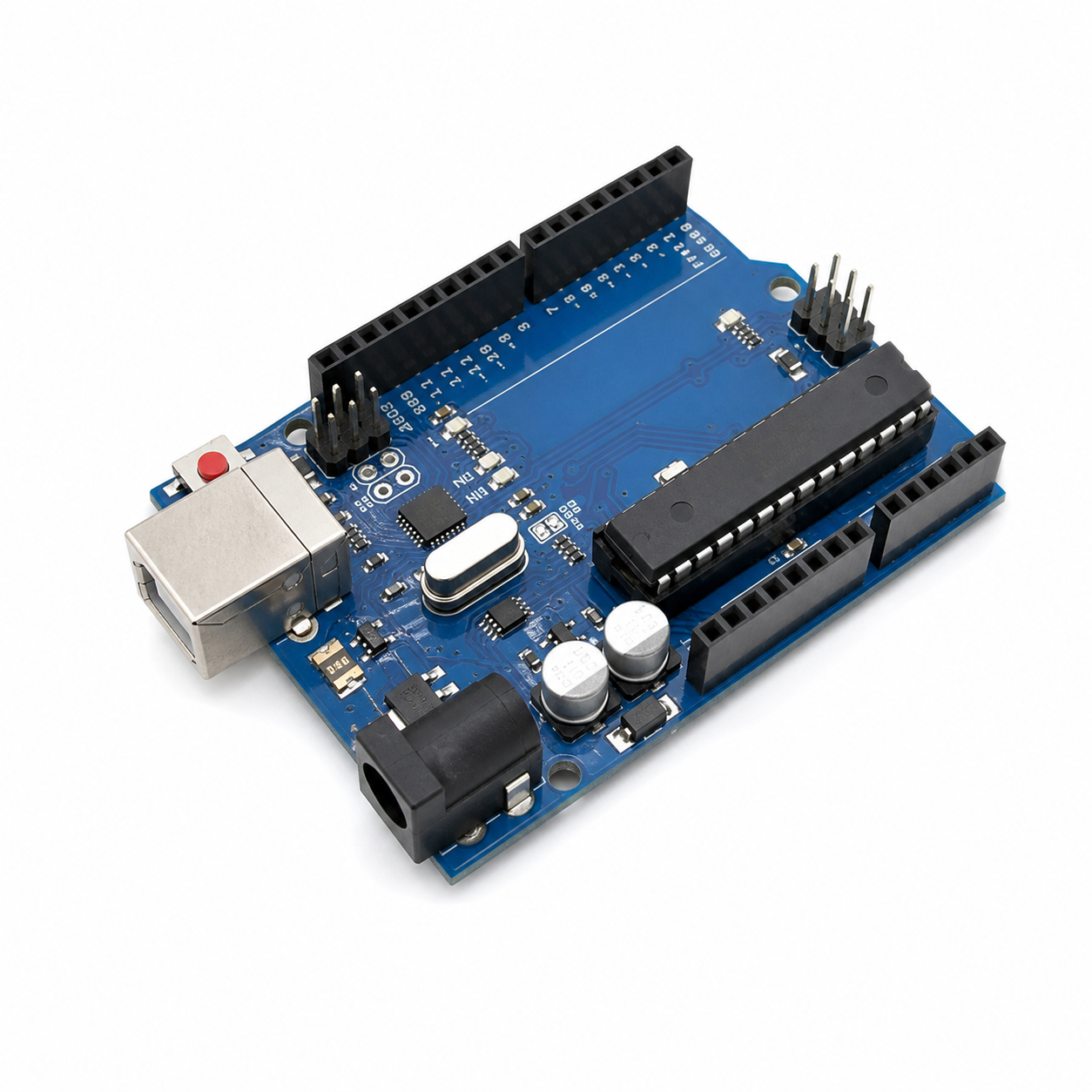
ARDUINO UNO R3 GENÉRICO
SKU 01025 · Revisa el contenido y la ficha de la referencia.
Ver producto y consultar compra →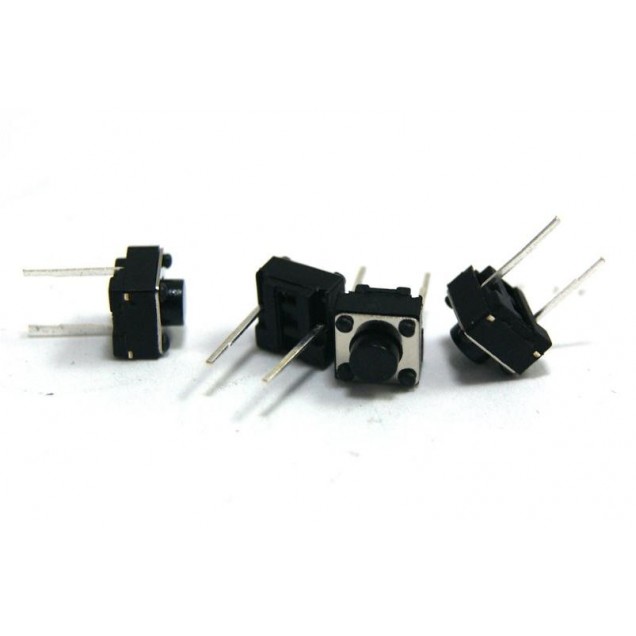
MICRO PUSH BUTTON 2T
SKU 02115 · Revisa el contenido y la ficha de la referencia.
Ver producto y consultar compra →¿Quieres armarlo o elegir el equipo correcto?
Cuéntanos qué necesitas lograr. Te ayudamos a revisar referencias, accesorios y disponibilidad para tu compra.
Preguntar y cotizar por WhatsApp ↗Ubicación y contactoPreguntas frecuentes
¿El producto enlazado incluye todo lo que aparece en el video?
El video muestra una presentación concreta. Confirma contenido y accesorios en la ficha de la referencia que vas a comprar; no se consideran incluidos por aparecer en la demostración.
¿Puedo pedir ayuda para comprar en Puebla?
Sí. Envíanos por WhatsApp el nombre del producto, el objetivo de tu proyecto y la cantidad que necesitas. Confirma disponibilidad antes de tu visita o de elegir el envío.
¿Cuál es la siguiente guía de este tema?
Qué puedes conectar a un GPIO de Arduino y qué necesita un driver. Abre el enlace de lectura complementaria para continuar con un enfoque diferente.
Karen Muller · Tienda de Electrónica MX