
Cómo medir temperatura y humedad con Arduino y un DHT11
Lee el ambiente con tu tarjeta.
Lee un módulo DHT11 desde Uno R3, instala las bibliotecas necesarias y detecta lecturas inválidas. Incluye tabla de conexiones y código.
Obtener lecturas de temperatura y humedad y reconocer fallos de comunicación.
Plataforma del ejemplo: Arduino Uno R3 / ATmega328P. Identifica la versión de tu unidad antes de cargar el sketch o conectar periféricos.
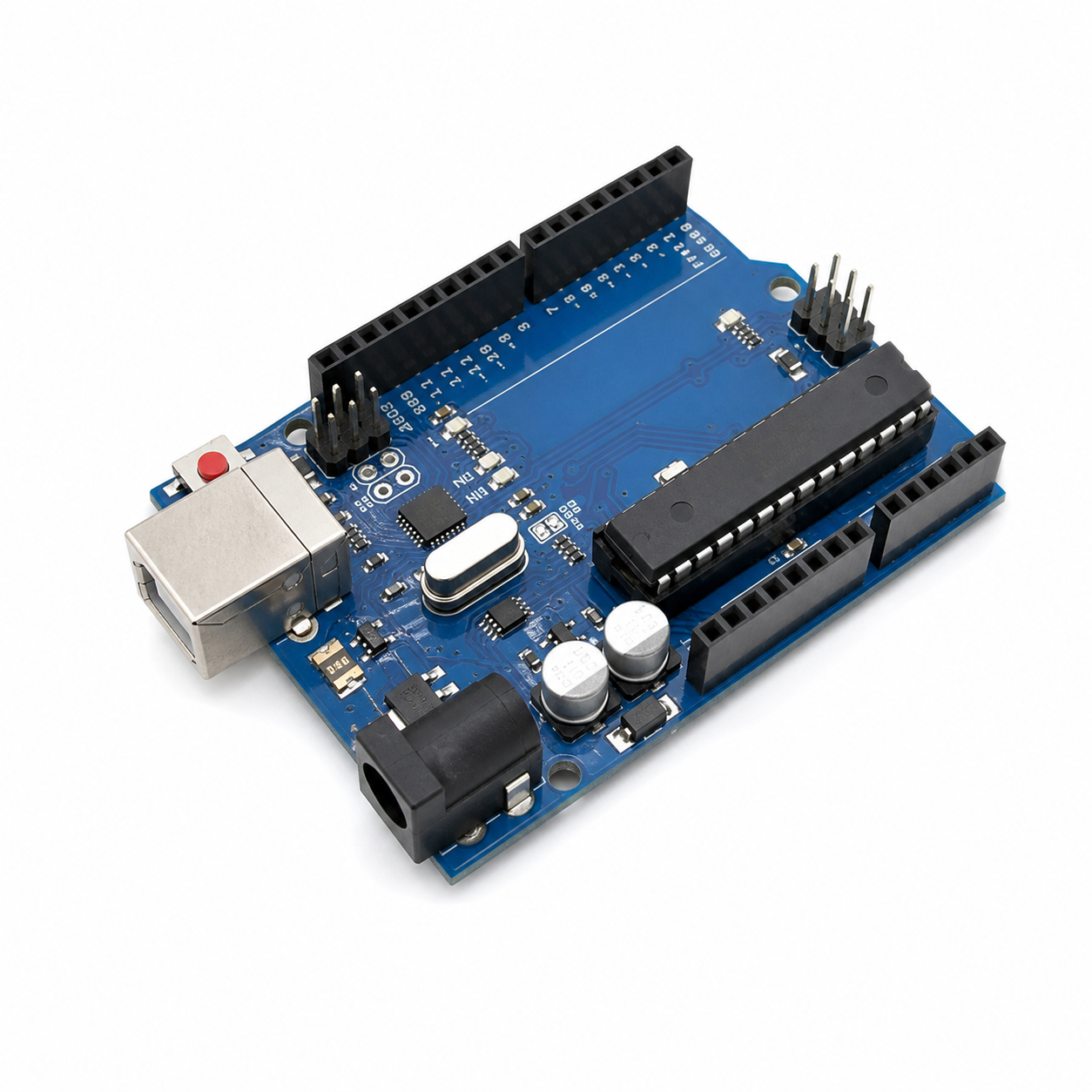
SKU 01025
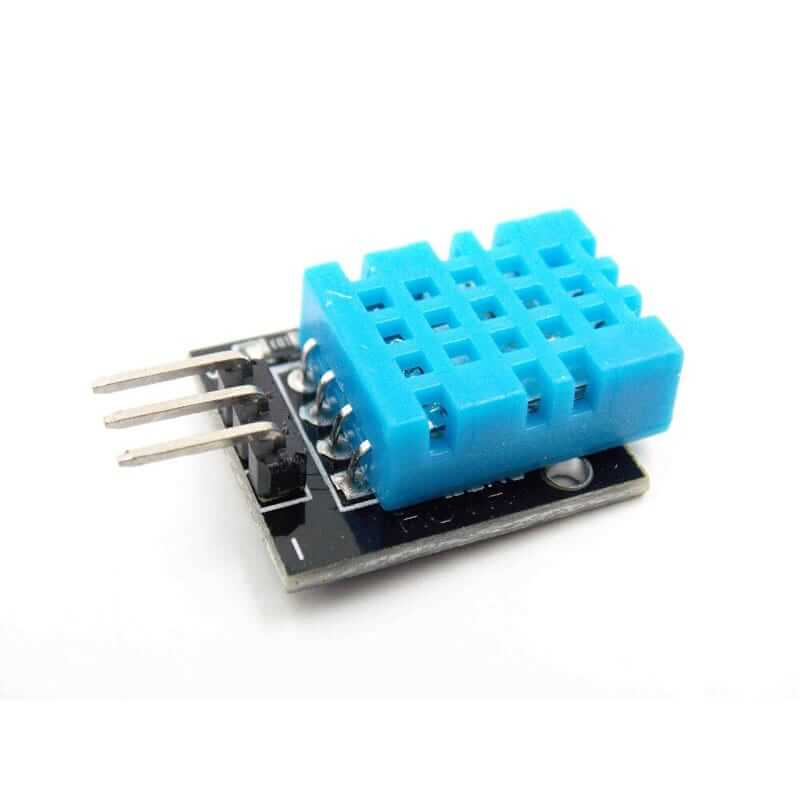
SKU 01325
Lo que conviene revisar antes de empezar
Identifica sensor suelto o módulo
El ejemplo utiliza un módulo DHT11 con terminales identificadas y alimentación compatible con 5 V. Un sensor suelto de cuatro patas tiene otra presentación y puede necesitar una resistencia de pull-up externa.
Consulta el pinout del módulo
El orden de VCC, DATA y GND puede variar. Sigue las etiquetas de tu placa y no el color del plástico o la orientación de una fotografía. Confirma si incluye la resistencia de pull-up.
Dale tiempo entre lecturas
No necesitas consultar el sensor continuamente para observar un cambio ambiental. El ejemplo espera dos segundos y comprueba NaN para evitar presentar una lectura fallida como válida.
| Módulo DHT11 apto para 5 V | Uno R3 |
|---|---|
| VCC | 5V |
| GND | GND |
| DATA / señal | D2 |
Lista para esta práctica
- Uno R3
- Módulo DHT11 SKU 01325 identificado
- Jumpers y USB
- Pull-up DATA a VCC según el módulo, si no lo incorpora
Consulta contenido y disponibilidad en cada ficha. La fotografía identifica una referencia del catálogo; no confirma por sí sola la versión electrónica ni que incluya los accesorios de la práctica.
Esquema y pasos de preparación
Las fotografías identifican los productos. La lista inferior muestra cada conexión por separado.
ARDUINO UNO R3 GENÉRICO
SKU 01025
MÓDULO SENSOR DE TEMPERATURA Y HUMEDAD DHT11
SKU 01325
Sigue las etiquetas del módulo: el orden físico de sus terminales puede variar. Confirma si incorpora la resistencia pull-up; si no, añádela según su documentación. Desconecta la alimentación antes de modificar cables. Las fotos no representan la posición exacta de cada pin: sigue las etiquetas de tu unidad.
- Identifica las terminales y la presencia de pull-up con el circuito desconectado.
- En el gestor instala DHT sensor library de Adafruit y Adafruit Unified Sensor.
- Conecta según la tabla y carga el sketch.
- Abre el monitor a 115200 y observa varias muestras sin tocar el sensor.
Programa de ejemplo
Copia el sketch completo en un archivo nuevo. Selecciona la placa y el puerto correspondientes; pulsa Verificar y después Subir. Las bibliotecas adicionales, cuando se necesitan, están indicadas en la preparación.
#include <DHT.h>
const byte PIN_DHT = 2;
DHT dht(PIN_DHT, DHT11);
void setup() {
  Serial.begin(115200);
  dht.begin();
}
void loop() {
  delay(2000);
  float humedad = dht.readHumidity();
  float temperatura = dht.readTemperature();
  if (isnan(humedad) || isnan(temperatura)) {
    Serial.println("Lectura invalida: revisar DHT11");
    return;
  }
  Serial.print("Temperatura: ");
  Serial.print(temperatura);
  Serial.print(" C | Humedad: ");
  Serial.print(humedad);
  Serial.println(" %");
}
Cómo funciona
- DHT11 selecciona el tipo de sensor en la biblioteca.
- isnan detecta una respuesta inválida antes de mostrar datos.
- La temperatura del ejemplo se solicita en Celsius.
El monitor muestra temperatura en C y humedad relativa en %. Una falla produce un aviso.
Primero confirma este resultado con el montaje básico. Después cambia una sola variable, como el mensaje o una pausa, y observa el efecto antes de agregar más componentes.
Errores frecuentes y qué revisar
- Revisa tipo DHT11 frente a DHT22 si no obtienes datos.
- Verifica alimentación, pin DATA y pull-up del montaje.
Guarda el mensaje de error completo y anota placa, paquete y versión de biblioteca. Para pedir ayuda, comparte también el diagrama del montaje y el SKU de los componentes.
Preguntas frecuentes
¿Puedo usar un DHT22 sin cambiar nada?
Debes ajustar el tipo y comprobar las características del sensor.
¿Mide al instante?
La respuesta y el muestreo son limitados; evita lecturas demasiado frecuentes.
¿Sirve para control crítico?
Esta práctica es educativa; evalúa requisitos y precisión antes de otra aplicación.
Prepara tu siguiente proyecto
- ARDUINO UNO ORIGINAL · SKU 01016
- ARDUINO UNO R3 GENÉRICO · SKU 01025
- ARDUINO UNO SMD GENÉRICO · SKU 02784
- MÓDULO SENSOR DE TEMPERATURA Y HUMEDAD DHT11 · SKU 01325
Guía general: Arduino Uno, Nano o ESP32, ¿cuál elegir? →
Ver tarjetas de desarrollo →Continúa aprendiendo
TIENDA DE ELECTRÓNICA MX · PUEBLA
¿Dónde comprar los materiales de tu proyecto?
Consulta modelos, accesorios, ubicación y horarios de nuestra tienda en el Centro de Puebla. Revisa tu lista antes de visitarnos o prepara tu compra en línea.
Arduino en Puebla · modelos y dónde comprar →
Componentes electrónicos en Puebla · modelos y dónde comprar →